

Adobe Illustrator — векторный редактор для графики, которую нужно сохранять чёткой при любом масштабе: от маленькой иконки в интерфейсе до вывески, упаковки, плаката или фирменного знака. В отличие от растрового редактора, где изображение строится из пикселей, Illustrator работает с точками, линиями, кривыми и замкнутыми контурами. Поэтому логотип, пиктограмма, схема, знак, шрифтованный элемент или инфографика остаются резкими при увеличении и подходят для печати, веб-графики и передачи в другие приложения Adobe.
Главная специализация Illustrator — точная векторная графика. В программе создают логотипы, иконки, фирменные паттерны, упаковку, иллюстрации, технические схемы, декоративные надписи, карточки для маркетплейсов, баннеры, элементы презентаций и графику для интерфейсов. Для обработки фотографий основным инструментом остаётся Photoshop, для многостраничной верстки — InDesign, для прототипирования интерфейсов — Figma или Sketch, но именно Illustrator удобен там, где нужен редактируемый контур, чистая геометрия, масштабируемый SVG, PDF для печати или аккуратный AI-файл с монтажными областями.
Illustrator входит в экосистему Creative Cloud. Это важно не только из-за подписки, но и из-за рабочего процесса: дизайнер может использовать Adobe Fonts, подключать Creative Cloud Libraries, переносить элементы между Photoshop, InDesign, After Effects и Adobe Express, сохранять исходники в облаке и передавать векторные объекты в другие программы без растрирования. При этом Illustrator остаётся самостоятельной программой: в нём можно полностью подготовить логотип, набор иконок, постер, макет упаковки или иллюстрацию без обязательного перехода в другие редакторы.
Что такое Adobe Illustrator
Adobe Illustrator — программа для создания и редактирования векторной графики. Основой макета здесь выступают не пиксели, а объекты: линии, кривые Безье, фигуры, текст, заливки, обводки, эффекты, символы, группы, слои и монтажные области. Пользователь не рисует картинку в одном плоском слое, а собирает композицию из редактируемых элементов. Каждый элемент можно выделить, переместить, перекрасить, масштабировать, повернуть, превратить в кривые, объединить с другими объектами или экспортировать отдельно.
Векторная логика особенно важна для фирменного стиля. Логотип должен одинаково выглядеть на визитке, сайте, аватарке, баннере, наклейке, упаковке и наружной рекламе. В растровом файле увеличение приводит к потере резкости, а в Illustrator знак хранится как набор математически описанных контуров. Поэтому один исходник AI можно адаптировать под разные размеры, цветовые версии, носители и форматы передачи.
Типичный проект в Illustrator состоит из нескольких компонентов:
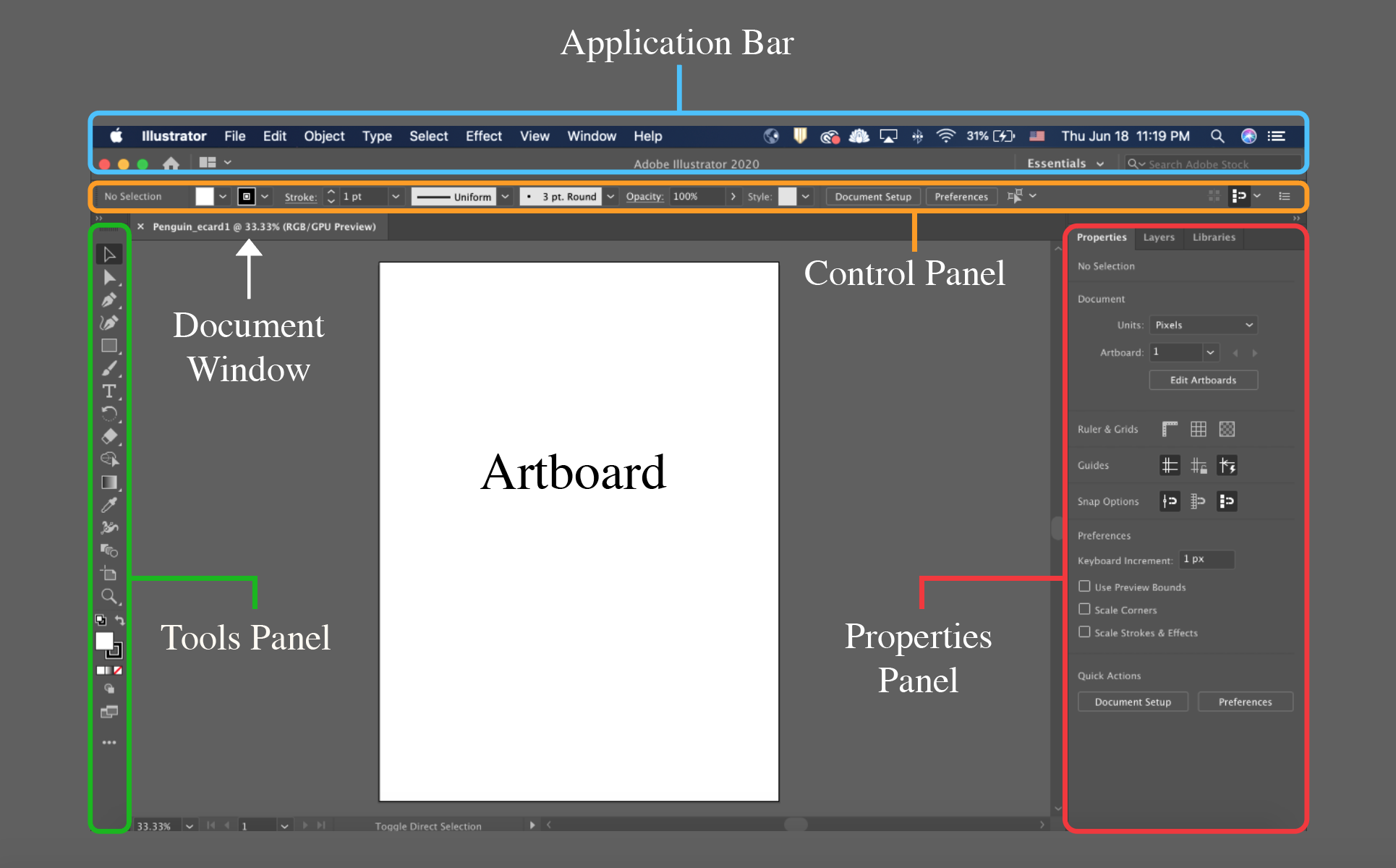
Artboard — монтажная область, на которой расположен вариант макета;
Toolbar — панель инструментов для выделения, рисования, текста, фигур, заливок, обводок и навигации;
Properties panel — контекстная панель параметров выбранного объекта;
Layers — структура слоёв;
Swatches — набор образцов цвета;
Appearance — параметры внешнего вида объекта;
Stroke — настройки обводки;
Character и Paragraph — параметры текста;
Export for Screens — экспорт монтажных областей и ассетов.
Illustrator не ограничивается одной страницей. В одном документе можно держать несколько Artboards: например, знак, горизонтальную версию логотипа, вертикальную версию, монохромный вариант, favicon, набор иконок и графику для социальных сетей. Это удобно для бренд-дизайна: все связанные элементы лежат в одном файле, но экспортируются отдельно.
Кому подходит Adobe Illustrator
Illustrator рассчитан на пользователей, которым нужен контроль над формой, цветом, контурами, типографикой и экспортом. Программа не сводится к простому конструктору макетов: здесь важны аккуратная работа с опорными точками, понимание слоёв, форматов, цветовых режимов и подготовки файлов.
Графическим дизайнерам
Графический дизайнер использует Illustrator для фирменного стиля, логотипов, иконок, стикеров, иллюстраций, макетов упаковки, рекламных носителей и печатных материалов. В программе удобно строить знак из простых фигур, подбирать пропорции, проверять читаемость в малом размере и готовить несколько цветовых версий.
Для дизайнера важны Pen Tool, Shape Builder Tool, Pathfinder, Align, Recolor Artwork, Swatches, Artboards и экспорт в AI, PDF, SVG, PNG. В отличие от шаблонных онлайн-конструкторов, Illustrator даёт доступ к контурам и точкам: можно редактировать форму на уровне отдельных сегментов, а не только менять готовый блок.
Иллюстраторам
Иллюстратор получает рабочее поле для векторного рисунка: плоских иллюстраций, персонажей, декоративных элементов, инфографики, постеров и графики для печати. Для свободного рисунка подходят Pencil Tool, Paintbrush Tool и Blob Brush Tool, для точных форм — Pen Tool, Curvature Tool, Ellipse Tool, Rectangle Tool, Polygon Tool и Shape Builder Tool.
Особенность Illustrator в том, что иллюстрация остаётся редактируемой. Цвета можно менять через Recolor Artwork, отдельные элементы — скрывать и группировать, контуры — упрощать, а итоговый файл — экспортировать как SVG, PDF, PNG, JPEG или TIFF. При работе над серией иллюстраций полезны Symbols, Libraries и повторяющиеся Artboards.
Бренд-дизайнерам и специалистам по упаковке
Для фирменной айдентики Illustrator удобен тем, что позволяет держать в одном документе знак, шрифтовые версии, палитру, паттерны, элементы упаковки и графику для носителей. Векторный формат помогает готовить файлы для типографии, плоттерной резки, шелкографии, тиснения и других производственных задач, где важны чистые контуры.
В упаковке программа используется для декоративных элементов, этикеток, пиктограмм, схем, штриховых элементов и макетов, где требуется точное позиционирование. Для сложной многостраничной верстки удобнее InDesign, но векторные детали упаковки и бренд-графику чаще собирают именно в Illustrator.
UI/UX-дизайнерам
Для полноценного интерфейсного прототипирования чаще выбирают Figma или Sketch, но Illustrator остаётся полезным для подготовки сложных иконок, иллюстраций, логотипов, пиктограмм и SVG-графики. Если команда работает с веб-интерфейсами, Illustrator помогает создавать аккуратные контуры, проверять толщину Stroke, выравнивать элементы по сетке и экспортировать SVG.
В UI-сценариях особенно важны Artboards, Snap to Pixel, Align, Transform, Export for Screens и Asset Export. Ошибка в полпикселя на маленькой иконке заметна сразу, поэтому привязка, координаты и работа с сеткой здесь важнее декоративных эффектов.
Маркетологам и контент-командам
Маркетологу Illustrator нужен не для быстрой замены текста в шаблоне, а для работы с фирменными исходниками: логотипами, иконками, векторными баннерами, схемами, графикой для презентаций, карточками и рекламными материалами. Если команда регулярно получает AI, EPS, SVG или PDF-файлы от дизайнеров и подрядчиков, Illustrator даёт возможность открыть исходник, исправить объект, подготовить другой размер и экспортировать нужный формат.
Для простых баннеров по шаблону часто достаточно Adobe Express или Canva. Illustrator оправдан тогда, когда требуется редактировать форму, работать с вектором, сохранять фирменную точность и передавать файл дальше без потери качества.
Студентам дизайна
Для обучения Illustrator важен как базовый профессиональный инструмент. Через него удобно понять контуры, кривые Безье, композицию, цветовые режимы, типографику, подготовку логотипа, экспорт SVG и PDF. Новичку не стоит начинать с десятков панелей сразу: достаточно освоить Selection Tool, Direct Selection Tool, Pen Tool, Shape Builder Tool, Type Tool, Artboard Tool, Fill, Stroke, Layers, Properties panel и Export for Screens.
Интерфейс и рабочее пространство
Рабочее пространство Illustrator устроено вокруг монтажной области и контекстных панелей. В центре находится документ, слева обычно расположена Toolbar, справа — Properties, Layers, Libraries и другие панели. Верхняя часть интерфейса содержит Application Bar и Control panel, а параметры выбранного объекта дополнительно появляются в Contextual Task Bar. В рабочем пространстве Illustrator используются Toolbar, панели, Document window, Control panel, Application Bar, Properties panel, Contextual Task Bar, Help Bar и Status bar.

Home screen и создание документа
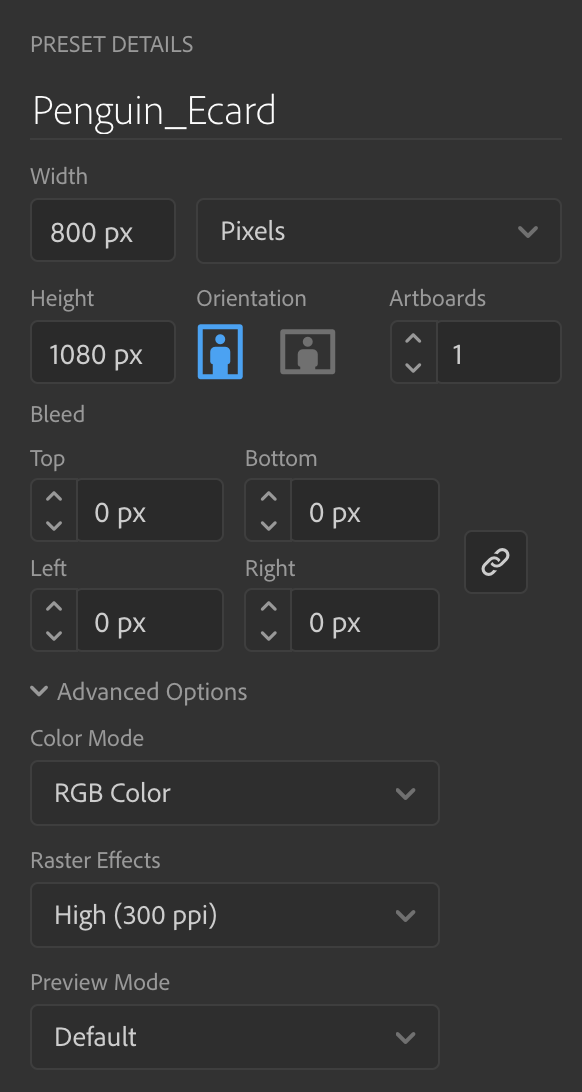
После запуска Illustrator открывает стартовый экран с недавними файлами, шаблонами и созданием нового документа. При создании файла пользователь выбирает размер, единицы измерения, ориентацию, количество Artboards, цветовой режим и параметры растра для эффектов. Для веб-графики чаще используют RGB, для печатных макетов — CMYK, но выбор зависит от дальнейшего производственного процесса.
Новый документ можно собрать под конкретную задачу: квадратную иконку, A4-постер, макет упаковки, баннер, набор экранов или несколько монтажных областей для версий логотипа. В отличие от растрового редактора, размер документа не ограничивает качество векторных объектов: один и тот же знак можно масштабировать без потери резкости, но размеры Artboard важны для экспорта и передачи файла.
Document window и Artboards
Document window — основная зона работы. Здесь видны Artboards, объекты, направляющие, сетка, выделения, контуры и границы монтажных областей. Artboards позволяют держать в одном проекте несколько вариантов: например, логотип в цвете, логотип в чёрном, иконку, паттерн и баннер.
Удобство нескольких Artboards проявляется при экспорте: дизайнер может выбрать отдельные монтажные области и сохранить их как PNG, SVG, PDF, JPEG или TIFF. Для набора иконок это экономит время: каждая иконка лежит на своей области, но исходник остаётся единым.
Toolbar
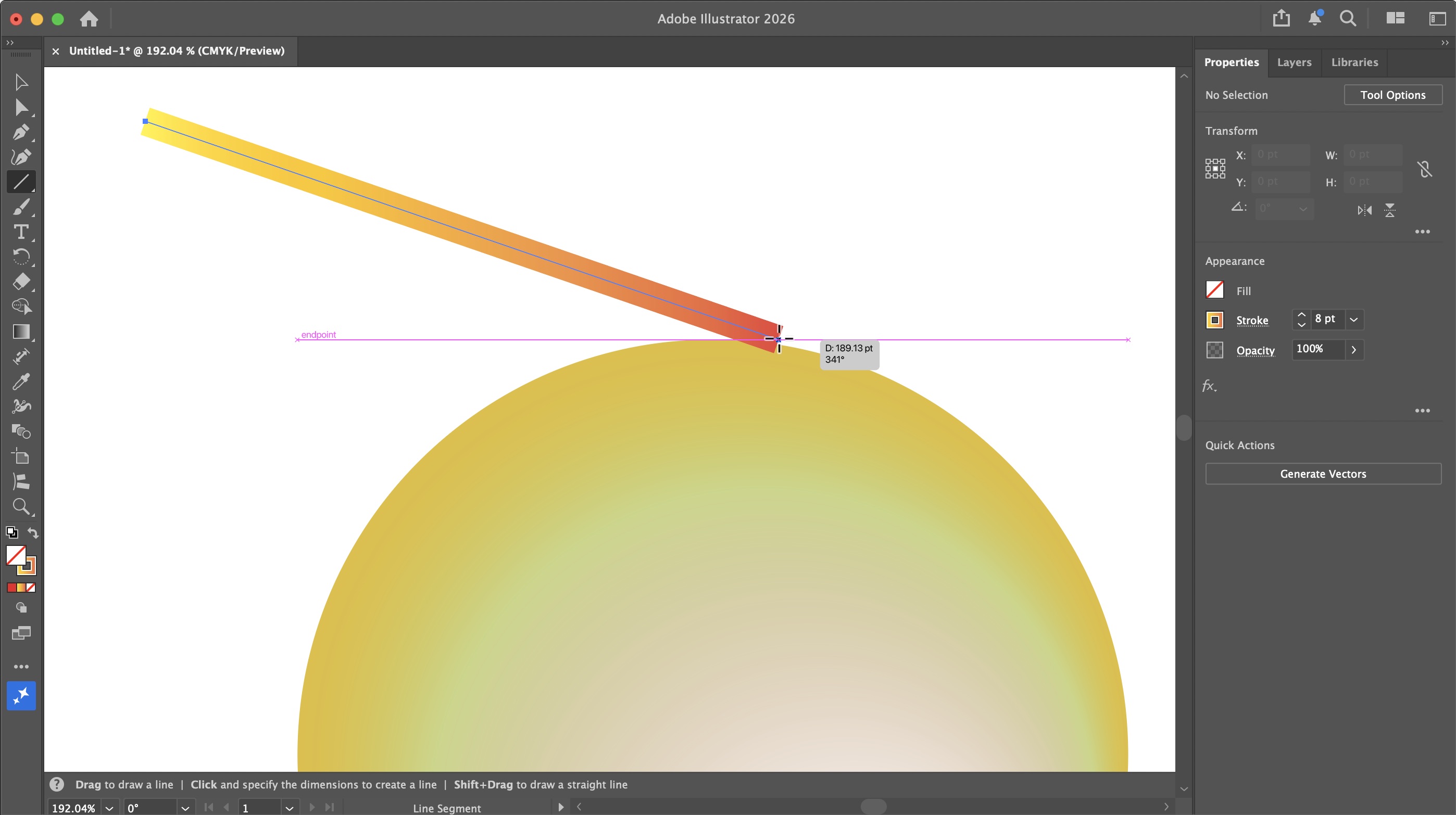
Toolbar — панель с инструментами. В ней находятся Selection Tool, Direct Selection Tool, Pen Tool, Type Tool, Line Segment Tool, Rectangle Tool, Ellipse Tool, Paintbrush Tool, Pencil Tool, Shape Builder Tool, Gradient Tool, Eyedropper Tool, Artboard Tool, Hand Tool и Zoom Tool. В Illustrator инструменты разделены по назначению: выделение, навигация, рисование, текст, фигуры, рисование кистями, изменение объектов и работа с цветом.
Toolbar не нужно воспринимать как длинный список кнопок. Для большей части задач достаточно нескольких групп:
| Задача | Основные инструменты |
|---|---|
| Выделить и переместить объект | Selection Tool |
| Изменить точку или сегмент | Direct Selection Tool |
| Нарисовать точный контур | Pen Tool |
| Построить простые формы | Rectangle Tool, Ellipse Tool, Polygon Tool, Star Tool |
| Объединить фигуры | Shape Builder Tool, Pathfinder |
| Добавить текст | Type Tool, Area Type Tool, Type on a Path Tool |
| Настроить цвет | Fill, Stroke, Gradient, Eyedropper Tool |
| Подготовить разные версии макета | Artboard Tool |
| Проверить детали | Zoom Tool, Hand Tool |
Properties panel
Properties panel — одна из самых полезных панелей для новичка. Она меняется в зависимости от выбранного объекта: для текста показывает шрифт, размер, цвет и выравнивание; для изображения — Crop, mask, embed/unembed и Image Trace; для Artboard — размер, ориентацию и фон; для обычного объекта — Transform, Appearance, Fill, Stroke, Opacity и Quick Actions.
Смысл панели в том, что пользователь не ищет каждую настройку по меню. Если выделен прямоугольник, рядом находятся размеры, координаты, заливка, обводка и прозрачность. Если выделен текст, сразу доступны параметры Character и Paragraph. Если выделено изображение, можно перейти к Crop Image, Image Trace или Embed.
Contextual Task Bar
Contextual Task Bar — плавающая панель рядом с объектом на холсте. Она показывает действия, подходящие именно к текущему выделению. Для пустого документа доступны Draw, Generate Vectors и Place Image; для фигур — Fill, Stroke, Edit Path, Gen Shape Fill; для нескольких объектов — Group, Align и Recolor; для изображения — Image Trace, Retype и Crop Image; для Artboard Tool — параметры монтажной области.
Эта панель сокращает путь к частым операциям. Например, при выборе растровой картинки не нужно искать Image Trace в разных меню: команда появляется рядом с изображением. При выборе группы объектов сразу доступны Group, Ungroup, Align или Recolor. Для новичка это снижает нагрузку, но опытные пользователи всё равно часто работают через горячие клавиши и панели.
Основные инструменты Adobe Illustrator
Illustrator удобнее изучать не через полный перечень инструментов, а через реальные операции: выделить, нарисовать, построить форму, объединить, перекрасить, добавить текст, подготовить экспорт.
Selection Tool и Direct Selection Tool
Selection Tool выделяет объект целиком. С его помощью перемещают логотип, меняют размер иллюстрации, поворачивают группу, копируют элементы и выбирают несколько объектов для выравнивания. Это основной инструмент для работы с макетом.
Direct Selection Tool работает глубже: выделяет отдельные опорные точки, сегменты и части контура. Если нужно изменить радиус только одного угла, подвинуть вершину буквы, исправить изгиб линии или отредактировать контур после трассировки, используется Direct Selection Tool. В Contextual Task Bar при работе с точками появляются команды для упрощения контура, сглаживания, удаления или соединения точек.
Pen Tool и Curvature Tool
Pen Tool — базовый инструмент для построения точных векторных контуров. Он требует привыкания, потому что пользователь ставит опорные точки и управляет кривыми через направляющие. Зато Pen Tool даёт полный контроль над формой: логотип, буква, иконка или декоративная линия строятся не примерно, а по точкам.
Curvature Tool проще для начального освоения. Он помогает строить плавные кривые без постоянного управления длинными направляющими. Для сложных знаков дизайнеры всё равно возвращаются к Pen Tool, но Curvature Tool хорошо подходит для наброска формы, мягких линий и быстрого построения основы.
Shape Builder Tool и Pathfinder
Shape Builder Tool объединяет и вычитает области пересекающихся фигур. Пользователь выделяет несколько объектов, выбирает Shape Builder Tool или нажимает Shift+M, затем проводит по нужным областям, чтобы объединить их в новую форму. Для удаления области используется противоположный режим.
Pathfinder решает похожие задачи через кнопки: Unite, Minus Front, Intersect, Exclude и другие операции. Shape Builder удобнее, когда нужно визуально собрать знак из нескольких пересекающихся фигур. Pathfinder быстрее, когда операция очевидна: объединить всё, вычесть верхний объект, оставить пересечение.
Type Tool и работа с текстом
Type Tool добавляет текст. В Illustrator есть точечный текст, текстовая область и текст по контуру. Точечный текст подходит для короткой надписи, названия или логотипа. Area Type Tool удобен для блока описания или этикетки. Type on a Path Tool размещает текст вдоль кривой, окружности или декоративной линии.
Для настройки текста используются Character panel и Paragraph panel. Там меняют гарнитуру, начертание, размер, интерлиньяж, трекинг, кернинг, выравнивание и другие параметры. После утверждения логотипа текст часто переводят в кривые через Outline the text или Create Outlines, чтобы надпись стала обычным векторным объектом и не зависела от установленного шрифта.
Gradient Tool, Swatches и Eyedropper Tool
Цвет в Illustrator задаётся через Fill и Stroke. Fill отвечает за заливку, Stroke — за обводку. Для фирменной графики удобны Swatches и Global Colors: дизайнер сохраняет палитру и меняет оттенки централизованно. Eyedropper Tool переносит цвет и оформление с одного объекта на другой.
Gradient Tool применяется для линейных, радиальных и свободных переходов. Векторный градиент остаётся редактируемым: можно менять точки, углы, цвета и прозрачность. Для печати и веб-графики важно проверять плавность переходов, потому что слишком резкий или неправильно подготовленный градиент даёт полосы.
Artboard Tool
Artboard Tool управляет монтажными областями. В одном документе можно создать несколько Artboards, изменить их размер, переименовать, переставить, продублировать и экспортировать. Для дизайнера это один из главных инструментов организации проекта: можно держать рядом логотип, иконки, варианты фона, баннеры и адаптации под разные размеры.
В новых рабочих процессах Illustrator делает Artboard не просто страницей, а отдельной единицей экспорта. Это важно для набора SVG-иконок, серии постов, брендбука или набора макетов, где каждый вариант должен сохраняться отдельно.
Работа с документами и монтажными областями
Документ Illustrator хранит векторные объекты, растровые вставки, текст, слои, цвета, эффекты и монтажные области. Рабочий файл обычно сохраняется в AI, а для передачи наружу экспортируется в PDF, SVG, PNG, JPEG, TIFF, EPS или другой формат в зависимости от задачи.
Новый документ
При создании документа важно определить не только размер, но и назначение. Для логотипа можно использовать произвольную монтажную область, потому что знак масштабируется. Для печатного макета лучше сразу задать реальные размеры, поля и цветовой режим. Для веб-графики удобнее использовать пиксели и RGB.
Ошибки на старте документа часто проявляются поздно. Например, макет сделан в RGB, а затем передаётся в печать без проверки цвета. Или иконка нарисована на произвольной сетке, а при экспорте в SVG появляются дробные координаты. Поэтому настройка документа — не формальность, а часть производственного процесса.
Несколько Artboards в одном проекте
Несколько монтажных областей помогают держать связанные материалы вместе. В одном файле можно разместить:
основной логотип;
горизонтальную версию;
вертикальную версию;
монохромный вариант;
знак без текста;
favicon;
набор пиктограмм;
паттерн;
баннеры разных размеров;
макет визитки или наклейки.
Такой подход снижает риск разъезда стиля. Все версии находятся рядом, цвета берутся из одной палитры, а повторяющиеся элементы можно копировать между Artboards без импорта из другого файла.
Слои и группировка
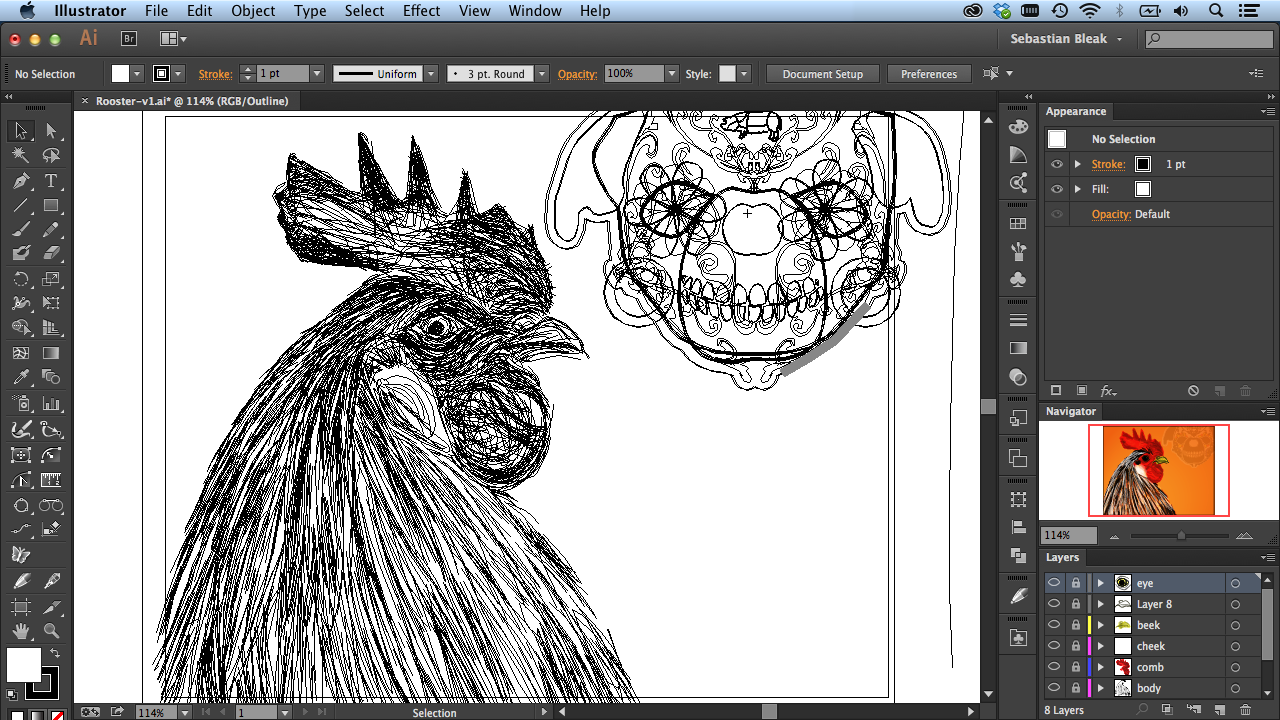
Layers нужны не только для порядка. В сложном макете они помогают скрывать фон, блокировать служебные направляющие, отделять текст от декоративных элементов, хранить версии и быстро находить нужные объекты. Для логотипа достаточно нескольких групп, но для иллюстрации или упаковки слои становятся обязательными.
Хорошая структура файла экономит время при передаче другому дизайнеру. Группа с названием logo_main, слой guides, группа icons, слой background понятнее, чем десятки безымянных объектов. При подготовке коммерческого макета это влияет на скорость правок и снижает количество ошибок.
Направляющие, сетка и привязки
Для точной векторной графики важны Smart Guides, Snap to Point, Snap to Pixel, Snap to Grid и обычные направляющие. Они помогают выравнивать объекты, контролировать расстояния и избегать микросдвигов. В иконках и интерфейсной графике это особенно важно: контур толщиной 1 px должен попадать в сетку, иначе изображение выглядит размытым.
Для логотипа направляющие используют иначе: строят оси, проверяют симметрию, задают безопасные поля и пропорции. В технических схемах направляющие помогают держать одинаковые отступы, а в упаковке — не заходить за область реза или сгиба.
Работа с векторными объектами
В Illustrator любой объект можно рассматривать как комбинацию формы, заливки, обводки и внешнего вида. Даже простой круг состоит из контура, опорных точек, заливки, Stroke и параметров трансформации. Это даёт точный контроль, но требует понимания структуры.
Контуры и опорные точки
Контур состоит из опорных точек и сегментов. Сегмент может быть прямым или кривым. У кривых точек есть направляющие, которые управляют изгибом. Direct Selection Tool позволяет двигать точки, менять сегменты, вытягивать ручки и превращать угол в плавную кривую.
Чем меньше лишних точек, тем чище вектор. Это важно для логотипов, шрифтовых знаков, иконок и файлов для производства. Перегруженный контур сложнее редактировать, он хуже экспортируется, может давать неровные линии и увеличивает вес SVG.
Группы, Compound Path и Clipping Mask
Группировка объединяет несколько объектов для совместного перемещения и масштабирования. Compound Path позволяет создать сложную форму с отверстиями: например, букву, значок с вырезом или знак, где внутренняя область должна быть прозрачной. Clipping Mask обрезает изображение или группу по форме верхнего объекта.
Эти операции часто используются вместе. Например, для иконки приложения дизайнер строит знак из нескольких фигур, объединяет часть элементов через Shape Builder, делает отверстия через Compound Path, помещает фон в Clipping Mask и группирует итоговый объект.
Appearance и эффекты
Appearance panel хранит внешний вид объекта: заливки, обводки, эффекты и прозрачность. Один объект может иметь несколько заливок и обводок. Это удобно для сложных декоративных элементов: например, текст может иметь основную заливку, дополнительную внешнюю обводку, тень и эффект смещения.
Перед передачей файла важно понимать, что эффект остаётся редактируемым. Если макет уходит в производство, некоторые эффекты переводят в обычные объекты через Expand или Expand Appearance. Это снижает гибкость, но повышает предсказуемость при открытии файла на другом рабочем месте или в другой программе.
Align и распределение объектов
Align выравнивает объекты относительно выделения, Artboard или ключевого объекта. Это важный инструмент для иконок, схем и интерфейсной графики. Вместо ручного на глаз дизайнер задаёт точное выравнивание по левому краю, центру, верхней границе или равномерное распределение.
Для набора иконок это критично. Даже небольшие отклонения в высоте, толщине обводки или положении центра делают набор неаккуратным. Align вместе с Transform и Smart Guides помогает удерживать систему.
Цвет, градиенты и оформление
Цвет в Illustrator связан не только с визуальным впечатлением, но и с форматом вывода. Один и тот же макет может потребовать RGB-версии для сайта, CMYK-версии для печати, чёрно-белой версии для документов и монохромной версии для тиснения или резки.
Swatches и фирменные цвета
Swatches помогают хранить цвета проекта. Для логотипа или айдентики лучше использовать сохранённые образцы, а не случайно выбирать цвет каждый раз заново. Если цвет является глобальным, его изменение обновляет связанные объекты. Это удобно при пересборке палитры: дизайнер меняет один образец, а все элементы с этим цветом обновляются вместе.
В бренд-графике часто используют отдельные группы Swatches: основные цвета, дополнительные, нейтральные, служебные. Такой порядок помогает не смешивать фирменные оттенки с временными цветами, которые использовались в процессе поиска.
Recolor Artwork
Recolor Artwork позволяет быстро менять палитру выбранной иллюстрации или группы объектов. Это полезно для серии баннеров, сезонных вариантов логотипа, адаптации иконок под тёмную тему или подготовки нескольких цветовых направлений для презентации.
Сильная сторона Recolor Artwork — работа с уже собранной композицией. Дизайнер не перекрашивает каждый объект отдельно, а управляет связями между цветами. При этом результат всё равно нужно проверять вручную: контраст, читаемость и соответствие брендбуку не оцениваются автоматически.
Градиенты
Gradient применяется к заливке или обводке объекта. В Illustrator доступны линейные и радиальные градиенты, а также более сложные варианты оформления через Mesh и другие инструменты. Градиент удобен для иконок, иллюстраций, декоративных форм, фонов и элементов упаковки.
В Illustrator есть Gradient Dither, perceptual color blending, обновлённый Color Picker и готовые gradient presets. Эти функции помогают получать более плавные переходы и быстрее подбирать цвета.
Прозрачность и режимы наложения
Opacity и blending modes используются для теней, бликов, затемнений, сложных цветовых эффектов и декоративных наложений. В отличие от растрового редактора, многие эффекты остаются редактируемыми как часть векторной композиции. Но перед экспортом в PDF или передачей в печать прозрачность нужно проверять, потому что разные производственные процессы могут по-разному обрабатывать сложные эффекты.
Для безопасной печатной подготовки дизайнеры часто упрощают эффекты, проверяют PDF, смотрят Overprint Preview и согласуют требования типографии. Для веб-графики важнее вес файла, корректный SVG и отсутствие лишних групп.
Текст и типографика
Illustrator хорошо подходит для работы с коротким и средним текстом: логотипами, заголовками, этикетками, упаковкой, постерами, схемами, инфографикой и декоративной типографикой. Для длинных многостраничных документов удобнее InDesign, но для графической типографики Illustrator даёт больше контроля над формой.
Точечный текст и текстовая область
Точечный текст создаётся кликом Type Tool по монтажной области. Он подходит для названия бренда, короткого заголовка, подписи, кнопки или отдельного слова. Текстовая область создаётся внутри рамки: она удобна для абзацев, описаний, блоков на этикетке и небольших информационных макетов.
В Contextual Task Bar для текста доступны настройки Set the font family, Font Style, Set the Font size и Fill, а для разных типов текста появляются команды преобразования Point text в Area type, Area text в Point type и работа с Type On Path.
Character и Paragraph
Character panel отвечает за гарнитуру, начертание, размер, интерлиньяж, кернинг, трекинг, вертикальное и горизонтальное масштабирование. Paragraph panel управляет выравниванием, отступами и абзацной логикой. Эти панели особенно важны в упаковке и инфографике, где текст должен быть не только красивым, но и читаемым.
В логотипе типографика работает иначе. Там часто редактируют не только параметры шрифта, но и форму букв. После утверждения направления текст переводят в кривые, затем дорабатывают контуры вручную: меняют окончания штрихов, расстояния, наклон, пропорции и соединения.
Text on a Path
Type on a Path Tool размещает текст вдоль линии, окружности или другой кривой. Это нужно для эмблем, печатей, этикеток, круглых логотипов, декоративных надписей и упаковки. После размещения текста дизайнер регулирует позицию, ориентацию, выравнивание и расстояния.
Типичная ошибка — использовать слишком длинную надпись на малом радиусе. Буквы начинают тесниться, читаемость падает. В таком случае лучше увеличить радиус, сократить текст, изменить трекинг или выбрать другую композицию.
Adobe Fonts и передача файлов
Illustrator интегрируется с Adobe Fonts, поэтому дизайнер может подключать шрифты из библиотеки и использовать их в проекте. При передаче файла важно учитывать доступность шрифтов у получателя. Если макет отправляется на печать или подрядчику, текст часто переводят в кривые, а редактируемую версию оставляют в отдельном исходнике.
Правильный рабочий подход — хранить две версии: редактируемую с живым текстом и производственную, где критичные надписи переведены в кривые. Это сохраняет возможность правок и одновременно снижает риск замены шрифта.
Работа с изображениями и трассировка
Хотя Illustrator является векторным редактором, он умеет работать с растровыми изображениями. Их можно помещать в макет, обрезать, использовать как референс, трассировать, встраивать в файл или оставлять связанными.
Place, linked и embedded images
Команда Place добавляет изображение в документ. Вставка может быть связанной или встроенной. Linked image хранит связь с внешним файлом: Illustrator показывает изображение, но сам растр остаётся отдельно. Embedded image включается внутрь AI-файла, поэтому документ становится тяжелее, но не теряет картинку при переносе на другой компьютер.
Для упаковки, постеров и макетов с фотографиями важно следить за связями. Если отправить AI-файл без linked images, получатель откроет документ с отсутствующими изображениями. Поэтому перед передачей используют Embed или собирают пакет файлов.
Crop Image
Crop Image удаляет лишние части видимого растра без перехода в Photoshop. Это удобно для быстрых макетов, когда нужно оставить только часть фотографии, выровнять изображение под форму или подготовить референс. Для глубокой ретуши и цветокоррекции лучше использовать Photoshop, но простая обрезка прямо в Illustrator ускоряет сборку макета.
Image Trace
Image Trace превращает растровое изображение в векторную графику. Панель Image Trace содержит базовые и расширенные настройки, которые активны при выбранном изображении. Среди режимов есть Auto-Color, High Color и Low Color: первый создаёт постеризованный вариант, High Color стремится сохранить больше цветов, Low Color упрощает изображение.
Трассировка полезна для сканов, эскизов, простых логотипов, чёрно-белых значков и декоративных форм. Но она не заменяет ручную работу с вектором. Фотография после Image Trace часто получает много лишних точек, сложные пятна и неидеальные границы. Для профессионального логотипа лучше использовать трассировку как черновой этап, а затем чистить контуры через Direct Selection Tool, Simplify, Smooth и ручную правку.
Expand после трассировки
После Image Trace результат нужно превратить в редактируемые объекты через Expand. До этого трассировка остаётся специальным объектом с параметрами. После Expand пользователь получает обычные контуры, группы, заливки и формы. Их можно разгруппировать, перекрасить, удалить лишние фрагменты и упростить.
Ошибка новичков — экспортировать результат сразу после автоматической трассировки без чистки. Такой файл может выглядеть приемлемо на экране, но плохо масштабироваться, содержать сотни лишних точек и давать неровные линии при печати или резке.
Генеративные функции и Adobe Firefly в Illustrator
В Illustrator есть генеративные инструменты для создания, расширения и редактирования графики. Они не отменяют векторную работу, но помогают быстрее получить черновые варианты, заполнить форму, расширить изображение, подобрать направление или создать несколько идей для дальнейшей ручной доработки.
Text to Vector Graphic и Generate Vectors
Text to Vector Graphic создаёт векторные варианты по текстовому описанию. В генерации используются типы Scene, Subject и Icon, а команды доступны через Contextual Task Bar, Object > Generative, Quick Actions в Properties panel, Control panel и контекстное меню.
Для дизайнера это инструмент поиска формы, а не финальная кнопка результата. Сгенерированную графику нужно проверять: чистоту контуров, количество точек, соответствие стилю, читаемость, цветовую систему и пригодность для экспорта. Векторный результат удобен тем, что его можно редактировать дальше: менять заливки, обводки, группы и формы.
Generative Shape Fill
Generative Shape Fill заполняет выбранную форму векторной графикой. Например, дизайнер задаёт силуэт значка, декоративную рамку или форму иллюстрации, а затем получает варианты заполнения. Это полезно для паттернов, декоративных элементов, упаковки, черновых иконок и moodboard-этапа.
Ограничение очевидно: генеративная заливка должна вписываться в систему проекта. Даже удачный вариант требует ручной проверки. В бренд-дизайне нельзя полагаться только на случайную генерацию, потому что знак, иконка или паттерн должны быть воспроизводимыми, узнаваемыми и технически чистыми.
Generative Expand и Remove Background
Generative Expand расширяет изображение за его исходные границы и помогает адаптировать растр под другой формат без грубой обрезки. Remove Background создаёт изображение с прозрачным фоном для макетов, упаковки и бренд-графики. Эти функции полезны, когда в Illustrator собирается композиция с фотографиями или растровыми элементами.
Для финального результата всё равно нужна проверка. Расширенная область должна совпадать по свету, перспективе и деталям, а удалённый фон — не оставлять грязный край вокруг объекта. Illustrator помогает ускорить подготовку, но контроль качества остаётся за пользователем.
Turntable
Turntable создаёт несколько повёрнутых видов объекта и позволяет посмотреть 2D-графику под разными углами. Инструмент подходит для поиска ракурсов и идей, особенно когда нужно представить объект не строго фронтально. В Illustrator Turntable позволяет получить несколько rotated views, плавно переключаться между ними, извлекать интересные варианты и экспортировать их как GIF.

Turntable полезен для презентации идей, но не заменяет полноценное 3D-моделирование. Если нужен точный промышленный объект, корректная геометрия, материалы, освещение и производственные размеры, лучше использовать специализированные 3D-инструменты. В Illustrator Turntable работает как творческий инструмент внутри графического рабочего процесса.
Форматы файлов, импорт и экспорт
Форматы — одна из сильных сторон Illustrator. Программа открывает, размещает, сохраняет и экспортирует много типов файлов, включая AI, AIT, PDF, DWG, DXF, AVIF, BMP, CGM, CDR старых версий, EPS, SVG, SVGZ, JPEG, PNG, PSD, TIFF, WebP и другие форматы в зависимости от операции. Для сохранения доступны AI, PDF, EPS, AIT, SVG и SVGZ; для экспорта — DWG, DXF, BMP, CSS, EMF, JPEG, PSD, PNG, SVG, TGA, TXT, TIFF, WebP и WMF.
AI
AI — родной формат Illustrator. Он сохраняет редактируемые объекты, слои, монтажные области, текст, эффекты, стили и структуру проекта. Для внутренней работы AI остаётся главным исходником. Даже если итоговый файл нужен в PNG или SVG, редактируемую версию лучше хранить в AI.
PDF используется для печати, согласования и передачи макетов. Illustrator сохраняет PDF так, чтобы его можно было открыть в просмотрщике или передать в типографию. При сохранении важно выбирать параметры совместимости, включение редактируемости Illustrator, цветовой режим, метки, выпуск за обрез и сжатие изображений.
SVG
SVG нужен для веб-графики, иконок, интерфейсов и масштабируемых элементов. Illustrator экспортирует SVG, но перед использованием в разработке файл стоит проверить: лишние группы, встроенные стили, дробные координаты и сложные эффекты могут увеличить вес и усложнить работу с кодом.
EPS
EPS остаётся распространённым форматом в печатных и производственных процессах. Его используют для передачи векторных логотипов, иллюстраций и объектов в программы, где требуется PostScript-совместимость. При этом AI и PDF чаще удобнее для современного обмена, если получатель работает с Adobe-инструментами.
PNG, JPEG, TIFF и WebP
PNG подходит для прозрачности и веб-графики. JPEG используют для изображений без прозрачности, когда важен небольшой размер файла. TIFF применяется в печатных и качественных растровых процессах. WebP полезен для веб-изображений, где нужен современный сжатый формат. Выбор зависит от задачи: логотип для сайта лучше отдавать в SVG и PNG, печатный макет — в PDF, исходник — в AI.
Export for Screens и Asset Export
Export for Screens удобен для выгрузки нескольких Artboards или ассетов. В одном окне можно выбрать монтажные области, формат, масштаб и папку назначения. Это особенно полезно для иконок, интерфейсных элементов и набора графики для разных размеров. В Illustrator есть экспорт Artboards и assets в TIFF через Export for Screens, а также экспорт файлов в Adobe cloud storage.
Asset Export работает точечно: пользователь перетаскивает отдельный объект или группу в панель и экспортирует их как отдельные ассеты. Для набора иконок это быстрее, чем каждый раз копировать объект в новый документ.
Как создать простой логотип в Adobe Illustrator
Логотип в Illustrator лучше строить как систему: базовая геометрия, проверяемые пропорции, аккуратная типографика, версии для разных носителей и экспорт в нужные форматы. Ниже — рабочий порядок для простого знака без лишних декоративных эффектов.
1. Создайте документ и монтажную область
Откройте новый документ и задайте удобный размер Artboard. Для логотипа не обязательно начинать с точного печатного формата, но важно выбрать единицы измерения и держать пространство вокруг знака. Создайте несколько Artboards: основной знак, версия с текстом, монохромный вариант и маленькая иконка.
2. Постройте основу из простых форм
Начните с Rectangle Tool, Ellipse Tool, Polygon Tool или Star Tool. Простые формы помогают получить чистую геометрию. Не стоит сразу рисовать сложный контур Pen Tool, если знак можно собрать из кругов, прямоугольников и многоугольников.
Например, для символа можно создать круг, вырезать часть через Shape Builder Tool, добавить прямоугольник, объединить области и получить простой знак с ровными пропорциями. Такой подход даёт более чистый результат, чем свободное рисование мышью.
3. Используйте Align и Smart Guides
Выделите элементы Selection Tool и выровняйте их через Align. Для симметричного знака важно проверять центры, одинаковые отступы и положение относительно Artboard. Smart Guides помогут увидеть совпадения и расстояния прямо на холсте.
Если в логотипе есть текст, не ставьте его на глаз. Проверьте расстояние между знаком и надписью, высоту букв, базовую линию, выравнивание по оптическому центру и баланс пустого пространства.
4. Объедините формы через Shape Builder Tool
Выделите пересекающиеся элементы, выберите Shape Builder Tool или нажмите Shift+M. Проведите по областям, которые нужно объединить. Ненужные фрагменты удалите в режиме вычитания. После операции проверьте, что форма стала чистой и не содержит случайных маленьких кусочков.
Shape Builder удобен для логотипов, потому что дизайнер видит результат прямо на холсте. Pathfinder тоже подходит, но иногда требует больше отмен и повторных операций.
5. Настройте Fill и Stroke
Для первой версии используйте минимум цветов. Часто логотип сначала проверяют в чёрном цвете: если знак читается без цвета и эффектов, он выдержит разные носители. Затем добавляют фирменную палитру через Swatches.
Stroke нужно проверять отдельно. Если обводка является частью знака, её часто переводят в контур через Expand, чтобы толщина не изменилась при масштабировании или передаче файла. Если Stroke остаётся редактируемым, важно понимать, как он ведёт себя при изменении размера.
6. Добавьте текст
Выберите Type Tool, введите название и настройте Character panel: гарнитуру, начертание, размер, трекинг, кернинг. Для логотипа нельзя полагаться только на стандартные интервалы шрифта. Буквы часто требуют ручной коррекции: расстояние между A и V, круглые формы, оптический центр и крайние буквы влияют на восприятие.
После утверждения текстовой части сохраните редактируемую версию, затем создайте копию и переведите текст в кривые. Это защитит логотип от замены шрифта при передаче.
7. Проверьте масштаб
Создайте несколько копий логотипа: большой размер, средний, маленький и favicon. На малом размере исчезают тонкие линии, мелкие вырезы и сложные детали. Если знак не читается в маленьком размере, нужно упростить форму или подготовить отдельную малую версию.
8. Подготовьте экспорт
Сохраните исходник в AI. Для передачи используйте PDF или EPS, для сайта — SVG и PNG, для презентации — PNG или PDF. Если логотип нужен на прозрачном фоне, экспортируйте PNG с прозрачностью. Для веб-иконки лучше проверить SVG в браузере и убедиться, что файл не содержит лишних объектов.
Как подготовить иконку для сайта или приложения
Иконка требует большей дисциплины, чем кажется. Маленький размер выявляет ошибки: неправильную толщину Stroke, неровный центр, лишние точки, нечёткое попадание в пиксельную сетку и слабый силуэт.
Рабочий порядок
Создайте квадратный Artboard, например 24×24, 32×32, 48×48 или 64×64 px.
Включите сетку и привязку к пикселям, если иконка предназначена для интерфейса.
Постройте основу простыми формами.
Используйте одинаковую толщину Stroke для элементов набора.
Проверьте внешний размер и оптический центр.
Сгруппируйте иконку и подпишите слой.
При необходимости выполните Expand для обводок.
Экспортируйте SVG и PNG.
Проверьте отображение на светлом и тёмном фоне.
Откройте SVG в браузере или передайте разработчику для проверки.
Что важно для SVG
SVG должен быть лёгким и чистым. Из Illustrator можно экспортировать сложный файл с лишними группами, стилями и атрибутами. Перед передачей стоит удалить невидимые объекты, пустые слои, случайные маски и неиспользуемые элементы. Если иконка содержит текст, его лучше перевести в контуры или заменить готовой векторной формой.
Ошибки в иконках
| Ошибка | Что происходит | Как исправить |
|---|---|---|
| Разная толщина Stroke | Набор выглядит несистемно | Использовать единый Stroke и проверить масштаб |
| Лишние точки после трассировки | SVG становится тяжёлым | Упростить контуры через Simplify и ручную чистку |
| Мелкие детали | Иконка теряет читаемость | Упростить силуэт |
| Дробные координаты | Появляется размытие | Проверить Transform и пиксельную сетку |
| Случайные маски | Разработчику сложнее использовать SVG | Очистить структуру перед экспортом |
Как перевести растровое изображение в вектор
Image Trace нужен для векторизации растрового изображения, но качественный результат зависит от исходника. Чёткий чёрно-белый знак трассируется лучше, чем фотография с тенями, шумом и сложной фактурой.
Подготовка изображения
Перед трассировкой лучше использовать контрастный исходник. Если это скан эскиза, полезно убрать серый фон, повысить контраст и удалить мусор. Для сложной фотографии Image Trace создаст много объектов, поэтому её лучше заранее упростить или использовать только как референс для ручной отрисовки.
Последовательность действий
Поместите изображение через Place.
Выделите его Selection Tool.
Откройте Image Trace через Properties panel, Contextual Task Bar или отдельную панель.
Выберите подходящий Preset: для простого знака — чёрно-белый режим, для иллюстрации — цветной.
Настройте порог, количество цветов, Paths, Corners и Noise.
Нажмите Expand, чтобы получить редактируемые контуры.
Разгруппируйте результат.
Удалите мусорные фрагменты.
Упростите контуры и проверьте опорные точки.
Перекрасьте объект через Swatches или Recolor Artwork.
Сохраните AI и экспортируйте нужный формат.
Когда трассировка подходит
Image Trace уместен для:
сканов чёрно-белых эскизов;
старых логотипов в низком разрешении;
декоративных силуэтов;
рукописных элементов;
простых значков;
технических линий с хорошим контрастом.
Когда лучше рисовать вручную
Ручная отрисовка лучше для профессионального логотипа, точной иконки, сложной типографики, производственного контура, знака для резки и любых задач, где критична чистота кривых. Автоматическая трассировка часто создаёт лишние точки и неровности. В логотипе это особенно заметно: контур выглядит случайным, а не спроектированным.
Системные требования
Illustrator требователен к компьютеру не только из-за интерфейса, но и из-за характера задач. Сложные файлы могут содержать десятки монтажных областей, тысячи объектов, растровые изображения, эффекты, прозрачность, градиенты, шрифты и связанные ресурсы. Минимальные требования позволяют запустить программу, но для комфортной работы с крупными макетами лучше ориентироваться на рекомендованные параметры.
Windows
| Компонент | Требование |
|---|---|
| Процессор | Многоядерный Intel с 64-bit и SSE 4.2 или AMD Athlon 64 с SSE 4.2 |
| Операционная система | Windows 11 v24H2, Windows 11 v23H2, Windows 10 v22H2, Windows 10 v21H2 LTSC |
| Оперативная память | 8 ГБ, рекомендуется 16 ГБ |
| Диск | 2 ГБ свободного места для установки, требуется дополнительное место во время установки, рекомендуется SSD |
| Разрешение монитора | 1024×768, рекомендуется 1920×1080 |
| Scalable UI | минимум 1920×1080 |
| Touch workspace | сенсорный планшет или монитор с Windows 10 |
| GPU | минимум 1 ГБ VRAM, рекомендуется 4 ГБ; поддержка DirectX 12 или OpenGL 4.0+ |
| Интернет | нужен для активации, проверки подписки и онлайн-сервисов |
Для Windows не поддерживаются старые выпуски Windows 10: 1507, 1511, 1607, 1703, 1709, 1803, 1809, 1903, 1909, 2004, 20H2 и 21H1.
macOS
| Компонент | Требование |
|---|---|
| Процессор | Многоядерный Intel с 64-bit и SSE 4.2 или Apple silicon |
| Операционная система | macOS Tahoe, macOS Sequoia, macOS Sonoma, macOS Ventura |
| Оперативная память | 8 ГБ, рекомендуется 16 ГБ |
| Диск | 3 ГБ свободного места для установки, требуется дополнительное место во время установки, рекомендуется SSD |
| Разрешение монитора | 1024×768, рекомендуется 1920×1080 |
| Scalable UI | минимум 1920×1080 |
| GPU | для GPU Performance требуется минимум 1024 МБ VRAM, рекомендуется 2 ГБ, компьютер должен поддерживать Metal |
| Интернет | нужен для активации, проверки подписки и онлайн-сервисов |
На слабом компьютере Illustrator открывает простые файлы, но тяжелее работает с большими иллюстрациями, сложными градиентами, растровыми вставками, множеством Artboards и эффектами. SSD, 16 ГБ RAM и дискретная графика заметно улучшают комфорт при регулярной работе.
Тарифы, пробный период и подписка
Illustrator распространяется по подписке. Для индивидуального годового плана с ежемесячной оплатой цена составляет US$22.99/mo. Также доступен пробный период на 7 дней, а студенты и преподаватели получают скидку на Creative Cloud Pro. Illustrator можно оформить отдельно или в составе Creative Cloud Pro, где вместе с ним доступны другие приложения Adobe.
Подписочная модель важна при выборе программы. Если Illustrator используется каждый день для коммерческой работы, стоимость относится к рабочим расходам. Если нужен один логотип или разовая векторизация, подписка становится менее удобной, и перед оплатой стоит оценить альтернативы: Inkscape, GIMP, Krita, Paint.NET и другие графические инструменты из раздела редакторов изображений.
Когда подписка оправдана
Подписка оправдана, если пользователь:
регулярно создаёт логотипы, иконки, упаковку, иллюстрации или печатную графику;
работает с AI, EPS, PDF и SVG-файлами от клиентов;
использует Photoshop, InDesign, After Effects или Adobe Express в одном процессе;
нуждается в Adobe Fonts и Creative Cloud Libraries;
передаёт файлы в типографии, агентства или дизайн-команды;
получает коммерческий доход от графики.
Когда стоит подумать об альтернативах
Альтернатива подходит, если задача разовая, бюджет ограничен, не нужна интеграция Adobe, а файлы не требуют строгой совместимости с AI. Для бесплатной векторной работы можно рассмотреть Inkscape, для связки векторной и растровой графики — Affinity Designer, для интерфейсов и командной работы — Figma, для печатной графики и традиционного векторного дизайна — CorelDRAW.
Преимущества и ограничения
Illustrator силён в точной векторной графике, но не является универсальной программой для любой дизайнерской задачи. Его нужно оценивать по сценарию: логотип, иконки, упаковка, иллюстрация, печать, SVG, командная работа или простой одноразовый макет.
Плюсы
Точная работа с вектором. Pen Tool, Direct Selection Tool, Shape Builder Tool, Pathfinder, Align и Transform дают детальный контроль над формой.
Масштабирование без потери резкости. Логотип, иконка или схема сохраняют чёткость при увеличении.
Удобные монтажные области. Несколько Artboards позволяют держать версии макета в одном документе.
Сильный экспорт. AI, PDF, SVG, EPS, PNG, JPEG, TIFF, WebP и другие форматы закрывают большинство рабочих сценариев.
Развитая типографика. Type Tool, Character panel, Paragraph panel и работа с текстом по контуру подходят для логотипов, этикеток и постеров.
Интеграция с Creative Cloud. Adobe Fonts, Libraries и связка с Photoshop, InDesign, After Effects и Adobe Express помогают в студийном процессе.
Генеративные функции. Text to Vector Graphic, Generative Shape Fill, Generative Expand и Turntable ускоряют поиск идей и черновых вариантов.
Профессиональная совместимость. AI, EPS и PDF часто используются в дизайн-студиях, типографиях и производственных цепочках.
Минусы
Подписочная модель. Illustrator нельзя рассматривать как разовую покупку.
Порог освоения. Pen Tool, кривые Безье, слои, эффекты, экспорт и подготовка к печати требуют обучения.
Избыточность для простых задач. Для быстрого баннера по шаблону проще использовать Adobe Express, Canva или другой конструктор.
Нагрузка на компьютер. Большие файлы с эффектами, растровыми вставками и множеством Artboards требуют хорошего железа.
Автоматическая трассировка требует чистки. Image Trace редко даёт идеальный производственный контур без ручной правки.
Генеративные функции не заменяют дизайн. Сгенерированные объекты нужно проверять, упрощать и адаптировать под задачу.
Не лучший выбор для длинной верстки. Для многостраничных документов лучше использовать InDesign.
Не заменяет Photoshop для фотографий. Crop Image, Remove Background и растровые вставки не превращают Illustrator в полноценный фоторедактор.
Сравнение с аналогами
Illustrator занимает сильную позицию в профессиональном векторном дизайне, но выбор зависит от задачи. Для логотипов, печати, упаковки и совместимости с Adobe он остаётся одним из основных инструментов. Для UI-команд удобнее Figma, для бесплатной работы — Inkscape, для покупки без подписки — Affinity Designer, для традиционной печатной графики — CorelDRAW.
| Программа | Основной сценарий | Платформы | Модель оплаты | Сильные стороны | Ограничения |
|---|---|---|---|---|---|
| Adobe Illustrator | Логотипы, иконки, иллюстрации, упаковка, печать, SVG | Windows, macOS, iPad | Подписка | Точный вектор, AI/PDF/SVG/EPS, Adobe Fonts, Creative Cloud, сильная типографика | Цена, сложность, зависимость от подписки |
| CorelDRAW Graphics Suite | Печатная графика, вывески, упаковка, традиционный дизайн | Windows, macOS | Подписка или постоянная лицензия в отдельных редакциях | Сильная печатная и производственная направленность, удобен для многих типографий | Другая экосистема, не стандарт Adobe |
| Affinity Designer | Векторная и растровая графика без подписки | Windows, macOS, iPad | Разовая покупка или новая модель Affinity by Canva | Быстрый гибридный процесс, хорош для иллюстраций и макетов | Нет глубокой интеграции Creative Cloud |
| Inkscape | Бесплатный векторный редактор | Windows, macOS, Linux | Бесплатно, open source | SVG, базовая и продвинутая векторная работа без оплаты | Слабее студийная совместимость с AI и печатными процессами |
| Figma | UI/UX, интерфейсы, командная работа | Браузер, Windows, macOS | Freemium и подписки | Совместное редактирование, прототипы, дизайн-системы | Не ориентирована на сложную печатную графику и упаковку |
| Sketch | UI/UX и интерфейсный дизайн на macOS | macOS | Подписка | Хорош для интерфейсов и макетов приложений | Mac-only, не полноценная замена Illustrator для печати |
| Linearity Curve | Векторные иллюстрации и графика для креаторов | Apple-платформы и веб-сценарии | Freemium/подписка | Быстрый вход, современный интерфейс | Не является стандартом для типографий и Adobe-процессов |
Affinity Designer, Figma, Inkscape, CorelDRAW и Sketch относятся к заметным альтернативам Illustrator, но закрывают разные сценарии: Affinity Designer — близкая профессиональная замена, Figma — UI/UX и совместная работа, Inkscape — бесплатный open-source вариант, CorelDRAW — традиционный дизайн и печать, Sketch — интерфейсный дизайн на macOS.
Illustrator и CorelDRAW
CorelDRAW часто выбирают в печатных мастерских, рекламном производстве, наружной рекламе и подготовке макетов для резки. Illustrator сильнее интегрирован в Adobe-процесс и привычен для дизайнеров, которые работают с Photoshop, InDesign и After Effects. Если команда уже живёт в Creative Cloud, Illustrator логичнее. Если производство годами работает в CorelDRAW и принимает CDR-файлы, CorelDRAW может быть практичнее.
Illustrator и Affinity Designer
Affinity Designer удобен пользователям, которые хотят профессиональный векторный редактор без постоянной подписки. Он хорошо подходит для иллюстраций, макетов, графики и смешанных векторно-растровых задач. Illustrator сильнее там, где важны AI-совместимость, Adobe Fonts, библиотеки Creative Cloud, привычный студийный процесс и передача файлов между приложениями Adobe.
Illustrator и Inkscape
Inkscape — главный бесплатный вариант для векторной графики. Он подходит студентам, начинающим дизайнерам, пользователям с ограниченным бюджетом и задачам, где нужен SVG без оплаты. Illustrator выигрывает в профессиональной совместимости, интерфейсной связке с Adobe и развитых коммерческих процессах. Для обучения векторной логике Inkscape хорош, но для студийной передачи AI-файлов Illustrator остаётся удобнее.
Illustrator и Figma
Figma не является прямой заменой Illustrator для печатной графики, но сильнее в интерфейсах. В ней удобно работать командой, собирать дизайн-системы, прототипировать, комментировать и передавать макеты разработчикам. Illustrator лучше для сложной векторной иллюстрации, логотипов, упаковки, печатных файлов и художественных контуров.
Illustrator и Sketch
Sketch ориентирован на UI/UX и macOS-пользователей. Он удобен для интерфейсов, компонентов и экранных макетов, но не заменяет Illustrator в печатной графике, упаковке и сложной векторной иллюстрации. Для дизайнера приложений Sketch может быть основным инструментом, а Illustrator — вспомогательным редактором для логотипов и иконок.
Отзывы пользователей и профильных журналов
Оценки Illustrator обычно сходятся в одном: программа остаётся сильным профессиональным инструментом для векторной графики, но требует обучения и регулярной оплаты. Положительные отзывы связаны с точностью, гибкостью, форматами и интеграцией Adobe. Критика чаще относится к цене, подписке, сложности интерфейса, нагрузке на компьютер и спорной полезности части генеративных функций.
Мнение профильных изданий
TechRadar оценивает Illustrator как профессиональный редактор с большим набором улучшений для повседневной работы: настройки Artboard backgrounds из Properties panel, доработки snapping, Eyedropper, улучшения градиентов, Generative Expand и Turntable. Среди ограничений издание выделяет высокую стоимость подписки, неудобство разблокировки Artboard и отсутствие удобного отображения оставшихся AI credits в рассмотренной сборке.
Creative Bloq рассматривает Illustrator как один из сильных инструментов для векторного редактирования и графического дизайна. В обзоре отдельно отмечаются возможности для профессиональной работы с линиями, формами и векторными объектами, включая Width Tool для вариативной толщины линий.
В профессиональной прессе Illustrator обычно рассматривают не как простой редактор картинок, а как производственный инструмент. Поэтому оценка зависит от контекста: для профессионального дизайнера цена может быть оправдана, для разовой задачи — нет; для студии важна совместимость, для новичка — сложность освоения; для команды Adobe — интеграция, для независимого автора — альтернатива без подписки.
Усреднённое мнение пользователей
Отзывы пользователей в сети чаще всего хвалят Illustrator за:
точность построения векторных объектов;
удобство Artboards для разных версий макета;
сильные инструменты для логотипов и иконок;
совместимость с AI, PDF, SVG и EPS;
полезную Properties panel;
гибкость Shape Builder, Pen Tool, Pathfinder и Recolor Artwork;
интеграцию с Photoshop, InDesign и Adobe Fonts.
Пользователи также часто выделяют Properties panel, Artboards, инструменты редактирования shapes и strokes, но отмечают, что программа требует времени и практики для уверенного освоения.
Чаще всего критикуют:
подписку;
высокую цену для нерегулярного использования;
сложность Pen Tool и кривых Безье;
перегруженность интерфейса для новичков;
нагрузку на слабые компьютеры;
необходимость ручной чистки после Image Trace;
непредсказуемость результата генеративных функций в сложных задачах.
Такой набор отзывов закономерен. Illustrator не пытается быть лёгким редактором для всех. Он сильнее раскрывается там, где пользователь работает с графикой регулярно и понимает, зачем ему исходник AI, точные контуры, Artboards, типографика, экспорт SVG/PDF и совместимость с производственным процессом.
Типичные ошибки при работе в Adobe Illustrator
Ошибки в Illustrator часто связаны не с отсутствием функции, а с неправильной подготовкой файла. Программа даёт много контроля, но не защищает от плохой структуры, лишних объектов, неверного формата или неаккуратного экспорта.
Сохранять только PNG
PNG — это итоговая картинка, а не редактируемый исходник. Если пользователь создаёт логотип и сохраняет только PNG, он теряет структуру: контуры, текст, слои, Artboards и настройки. Правильный процесс — хранить AI как исходник, а PNG экспортировать как одну из версий.
Не проверять шрифты
Если файл содержит живой текст, на другом компьютере может не оказаться нужного шрифта. Illustrator заменит его или покажет предупреждение. Для передачи в печать часто используют версию с текстом, переведённым в кривые. Но редактируемую версию с живым текстом тоже нужно сохранить отдельно.
Путать RGB и CMYK
RGB используется для экранов, CMYK — для печати. Неправильный цветовой режим приводит к изменению оттенков при выводе. Особенно это заметно на ярких неоновых цветах, которые хорошо выглядят в RGB, но не воспроизводятся в CMYK так же насыщенно.
Оставлять linked images без файлов
Если растровая картинка вставлена как linked image, она должна передаваться вместе с AI-файлом. Иначе получатель увидит отсутствующую связь. Для безопасной передачи можно встроить изображение через Embed или собрать все связанные файлы.
Делать слишком сложную трассировку
Image Trace может создать тысячи точек. Такой файл трудно редактировать, он становится тяжёлым и плохо подходит для SVG или резки. После трассировки нужно удалять мусор, упрощать контуры и проверять форму вручную.
Не проверять малый размер логотипа
Логотип может красиво выглядеть на большом экране и разваливаться в размере 16–32 px. Перед утверждением нужно проверить знак в малом размере, в монохроме, на светлом и тёмном фоне.
Экспортировать SVG без очистки
SVG из Illustrator может содержать лишние группы, стили, маски, скрытые объекты и сложные эффекты. Для сайта важно проверить файл после экспорта, особенно если его будут использовать разработчики.
Не подписывать слои и группы
Файл с десятками Path, Group и Layer 1 сложно передавать. Названия слоёв и групп помогают быстро найти знак, фон, текст, иконки, направляющие и служебные элементы.
Практические сценарии использования
Illustrator хорошо раскрывается в задачах, где графика должна быть точной, масштабируемой и редактируемой.
Создание логотипа
Логотип строится из форм, кривых, текста и цветовой системы. Illustrator помогает подготовить несколько версий: основную, горизонтальную, вертикальную, монохромную, инверсную, малую и иконку. Для передачи используют AI, PDF, SVG, EPS и PNG.
Дизайн иконок
Иконки требуют сетки, одинаковых отступов, чистого SVG и стабильной толщины линий. В Illustrator удобно создавать наборы на отдельных Artboards, проверять координаты через Transform, выравнивать элементы через Align и экспортировать через Export for Screens.
Упаковка и этикетки
В упаковке Illustrator используется для графических элементов, логотипов, паттернов, пиктограмм, схем, декоративной типографики и отдельных макетов. Для длинного текста и сложной верстки может потребоваться InDesign, но векторная часть упаковки часто собирается в Illustrator.
Инфографика
Диаграммы, схемы, карты, пиктограммы и визуальные объяснения требуют точности. Illustrator позволяет строить объекты по сетке, использовать одинаковые стили, сохранять палитру и экспортировать результат в печать или веб.
Паттерны
Для фирменных паттернов важны повторяемость, чистые края и контроль цвета. Illustrator поддерживает создание повторяющихся элементов, редактирование объектов и экспорт для разных носителей: упаковки, ткани, фона сайта, презентации или рекламного материала.
Векторизация скетча
Эскиз можно отсканировать, поместить в документ, обвести Pen Tool или Curvature Tool, затем очистить форму и перекрасить. Image Trace подходит как быстрый старт, но для качественного результата лучше вручную доработать контуры.
Подготовка графики для сайта
Для сайта Illustrator используется для SVG-логотипов, иконок, декоративных иллюстраций и схем. Важно следить за весом файла, чистотой SVG и корректным отображением в браузерах. Для растровых версий экспортируют PNG, JPEG или WebP.
Когда Adobe Illustrator не нужен
Illustrator не стоит выбирать только потому, что он известен. Для некоторых задач другие программы подходят лучше.
Простая обработка фотографий
Для ретуши, цветокоррекции, удаления дефектов, работы с RAW и фотомонтажа лучше использовать Photoshop, Lightroom, Capture One, GIMP или другие фоторедакторы. Illustrator может разместить фотографию, обрезать её и удалить фон, но не является основным инструментом для обработки фото.
Многостраничная верстка
Журнал, каталог, книга, отчёт или многостраничная брошюра удобнее собираются в InDesign. Illustrator подходит для обложки, иллюстраций и отдельных графических элементов, но не для управления большим количеством страниц, стилей абзацев и связанного текста.
Быстрый баннер по шаблону
Если нужно быстро собрать простой пост для соцсетей, афишу, карточку или объявление, проще использовать Adobe Express, Canva или похожий конструктор. Illustrator оправдан, когда нужен векторный исходник, точная форма или нестандартная графика.
Командный UI-прототип
Для интерфейсных прототипов, компонентов, комментариев, дизайн-систем и совместной работы лучше подходит Figma. Illustrator может подготовить иконки и иллюстрации, но не заменяет полноценную среду прототипирования.
Разовая бесплатная задача
Если нужно один раз открыть SVG, слегка поправить форму или сделать простую векторную картинку без бюджета, логичнее начать с Inkscape. Для растровой графики можно посмотреть GIMP, Krita или Paint.NET.
Итог: кому стоит выбрать Adobe Illustrator
Adobe Illustrator стоит выбирать для регулярной работы с векторной графикой: логотипами, иконками, иллюстрациями, упаковкой, фирменным стилем, инфографикой, SVG и печатными макетами. Программа особенно сильна, когда важны чистые контуры, точная геометрия, редактируемый AI-файл, профессиональная типографика и совместимость с Creative Cloud.
Новичку лучше начинать с базового набора: Selection Tool, Direct Selection Tool, Pen Tool, Shape Builder Tool, Type Tool, Artboard Tool, Fill, Stroke, Layers, Properties panel и Export for Screens. После этого стоит переходить к Pathfinder, Appearance, Recolor Artwork, Image Trace, Clipping Mask, Symbols и генеративным инструментам.
Для профессионального дизайнера Illustrator остаётся рабочим стандартом в задачах, где результат должен быть масштабируемым, передаваемым и технически аккуратным. Для разовой задачи, простого шаблона или работы без подписки разумнее рассмотреть альтернативы. Для интерфейсных команд — Figma или Sketch, для бесплатной векторной графики — Inkscape, для гибридного векторно-растрового процесса без глубокой привязки к Adobe — Affinity Designer, для печатного производства в среде Corel — CorelDRAW.
Список изменений
Ранний период: Macintosh и Illustrator 88:
- Первые версии Illustrator были тесно связаны с Macintosh и PostScript. Программа делала ставку на кривые Безье и точное построение контуров. Для дизайнеров это было важным шагом: вместо ручной подготовки сложных линий и знаков можно было строить масштабируемые формы на экране и выводить их на печать.
- Illustrator 88 закрепил программу как инструмент для профессиональной векторной графики. В этот период формировались основные принципы, которые остаются узнаваемыми до сих пор: Pen Tool, контуры, опорные точки, заливки, обводки и печатная точность.
Расширение на Windows и развитие инструментов:
- Выход Illustrator на Windows расширил аудиторию. Программа постепенно развивала инструменты рисования, работы с цветом, текстом и импортом/экспортом. Для дизайнеров важным стало не только построение кривых, но и полноценная подготовка макета: слои, трансформации, эффекты, типографика, поддержка форматов и совместимость с другими приложениями.
Период Creative Suite:
- Серия Creative Suite усилила связь Illustrator с Photoshop, InDesign и другими приложениями Adobe. В этот период Illustrator стал частью типичного профессионального набора дизайнера: Photoshop — для растровой графики и фотографий, Illustrator — для вектора, InDesign — для верстки.
- Важным рабочим сценарием стала передача объектов между программами. Логотипы и иллюстрации создавались в Illustrator, фотографии готовились в Photoshop, страницы собирались в InDesign. Такая связка стала стандартной для студий, издательств, рекламных агентств и типографских процессов.
Переход к Creative Cloud:
- Переход к Creative Cloud изменил модель распространения и обновления. Illustrator стал подписочным продуктом, а пользователи получили постоянные обновления, интеграцию с облачными сервисами, Adobe Fonts и Creative Cloud Libraries. С одной стороны, это упростило доступ к новым функциям; с другой — закрепило зависимость от подписки.
Illustrator на iPad:
- Версия для iPad добавила мобильный сценарий: рисование Apple Pencil, работа с векторными формами на планшете, перенос идей между устройствами. Настольный Illustrator остаётся основным инструментом для сложных проектов, но iPad-версия удобна для эскизов, начального построения форм и работы в дороге.
Генеративный этап:
- Появление Firefly-функций изменило часть рабочих процессов. Text to Vector Graphic, Generative Shape Fill, Generative Expand, Remove Background, Turntable и другие инструменты помогают быстрее искать варианты, расширять изображения, создавать черновые векторные элементы и работать с идеями. Но основная ценность Illustrator остаётся прежней: редактируемые контуры, точная геометрия, типографика и контроль экспорта.


 *EXE — расширение исполняемого файла. Сайт является партнером проекта
Оставте свой отзыв о Adobe Illustrator